
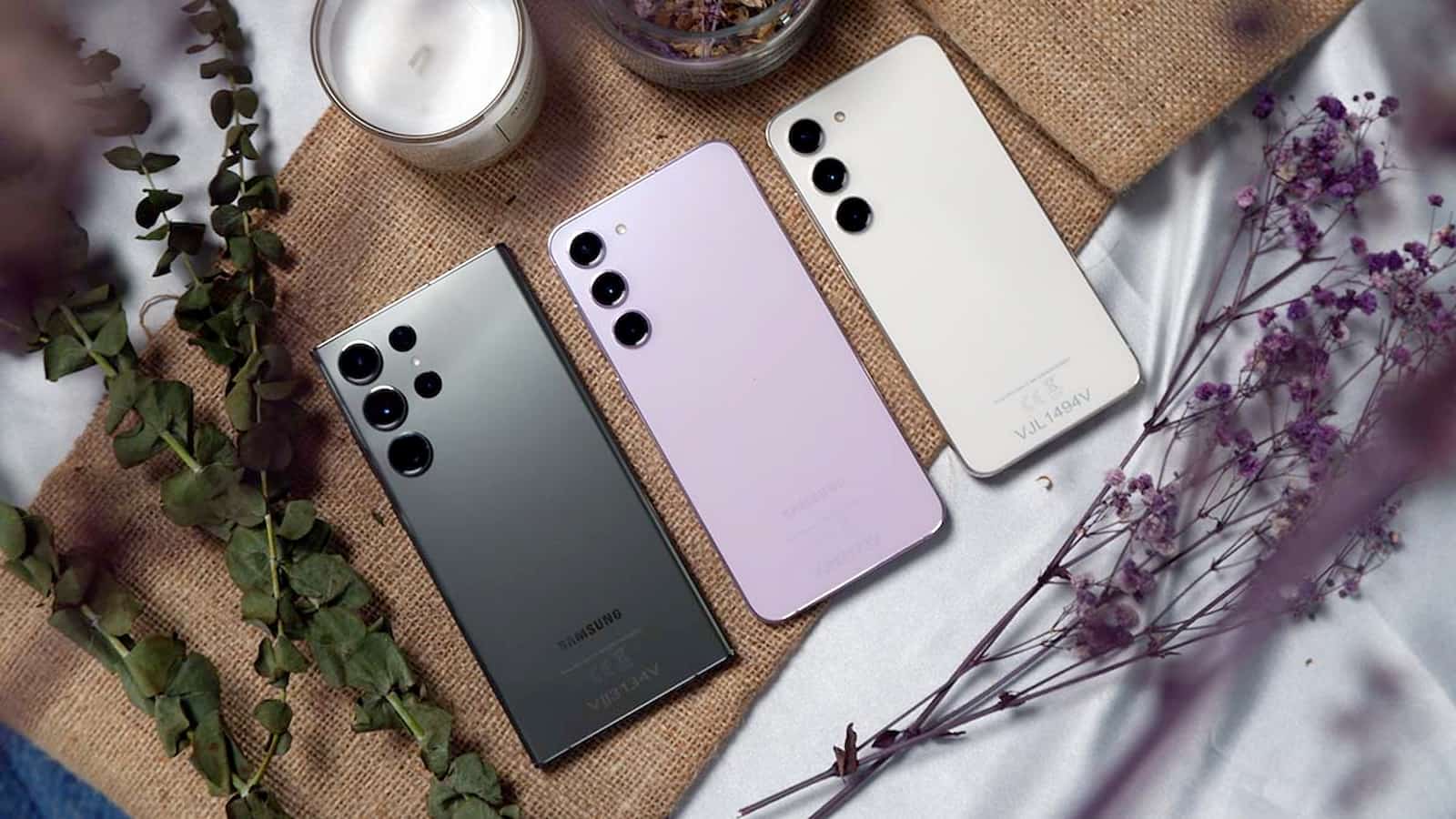
آپدیت کردن گوشی سامسونگ برای خیلیها مثل راه رفتن روی لبه تیغ است! از یک طرف هیجان استفاده از قابلیتهای جدید One UI و اموجیهای تازه را دارند، و از طرف دیگر میترسند که بعد از آپدیت، گوشی کند شود یا باتری آن سریعتر خالی شود. اگر شما هم پیام «Update Your Software» را روی صفحه گوشی میبینید و دستوتان برای زدن دکمه Install میلرزد، این مقاله اختصاصی از مجله تکنولوژی تکنویاب برای شماست.
در این راهنمای جامع ۲۵۰۰ کلمهای، نهتنها روشهای مختلف آپدیت (از تنظیمات گوشی تا با کامپیوتر) را یاد میگیرید، بلکه یاد میگیرید چطور از بروزرسانی برای بهبود سلامت سختافزارتان استفاده کنید.
چرا بروزرسانی سامسونگ از نان شب واجبتر است؟
خیلیها فکر میکنند آپدیت کردن فقط برای تغییر شکل آیکونهاست، اما ماجرا خیلی عمیقتر از این حرفهاست. در فروشگاه تکنویاب، ما گوشیهای زیادی را میبینیم که فقط به دلیل آپدیت نکردن، دچار مشکلات امنیتی یا سختافزاری شدهاند.
وصلههای امنیتی (Security Patches): هکرها همیشه به دنبال حفرههای امنیتی اندروید هستند. سامسونگ با آپدیتهای ماهانه، این حفرهها را میبندد.
بهینهسازی مصرف باتری: در بسیاری از نسخههای جدید، سامسونگ کدهای مدیریت انرژی را بازنویسی میکند. اگر احساس میکنید شارژ گوشیتان زود تمام میشود، گاهی راه حل خرید باتری جدید نیست، بلکه یک آپدیت نرمافزاری ساده است.
البته اگر گوشی شما قدیمی است و با آپدیت هم مشکل حل نشد، پیشنهاد میکنیم نگاهی به لیست قیمت و خرید باتری سامسونگ در سایت ما بیندازید.
رفع باگهای دوربین و شبکه: گاهی اوقات تاری عکسها یا پریدن آنتن، صرفاً یک ایراد نرمافزاری است که در آپدیت بعدی حل میشود.
قبل از شروع بروزرسانی، این ۵ قدم را بردارید
هرگز بدون آمادگی دکمه آپدیت را نزنید! برای اینکه گوشی شما حین عملیات «بریک» نشود (از کار نیفتد)، این لیست را چک کنید:
الف) شارژ باتری بالای ۵۰ درصد
آپدیت کردن فرآیند سنگینی است که پردازنده را به شدت درگیر میکند و گرمای زیادی تولید میکند. اگر وسط نصب آپدیت، شارژ گوشی تمام شود، احتمال از کار افتادن سیستمعامل بسیار بالاست.
نکته تکنویاب: اگر باتری گوشی شما ضعیف شده و سریع شارژ خالی میکند، حتماً هنگام آپدیت، گوشی را به شارژر اصلی متصل نگه دارید.
ب) تهیه نسخه پشتیبان (Backup)
احتمال پاک شدن اطلاعات در آپدیتهای معمولی بسیار کم است (زیر ۱ درصد)، اما حادثه خبر نمیکند. عکسها و مخاطبین خود را در Google Drive یا با استفاده از برنامه Smart Switch سامسونگ روی کامپیوتر ذخیره کنید.
ج) فضای خالی حافظه
آپدیتهای سیستمی سامسونگ معمولاً بین ۱ تا ۳ گیگابایت حجم دارند، اما برای نصب شدن به حداقل ۵ تا ۷ گیگابایت فضای خالی نیاز دارند. اگر حافظه گوشی شما پر باشد، آپدیت در مرحله “Installing” با خطا مواجه میشود.
د) اتصال به اینترنت پایدار
به هیچ وجه با اینترنت ضعیف یا دیتای سیمکارتی که نوسان دارد آپدیت را شروع نکنید. استفاده از Wi-Fi پایدار و بدون فیلترشکن، بهترین گزینه است.
روش اول: بروزرسانی مستقیم از طریق تنظیمات (OTA)
این رایجترین و امنترین روش برای تمام کاربران است. به این روش اصطلاحاً Over The Air یا به اختصار OTA میگویند.
مراحل گامبهگام:
وارد Settings (تنظیمات) شوید.
به پایین اسکرول کنید تا گزینه Software Update را پیدا کنید.
روی Download and Install ضربه بزنید.
گوشی شروع به جستجو در سرورهای سامسونگ میکند. اگر آپدیتی موجود باشد، حجم و تغییرات آن (Changelog) نمایش داده میشود.
روی Download بزنید و پس از پایان، گزینه Install Now را انتخاب کنید.
در این مرحله گوشی ریاستارت شده و وارد صفحه نصب (لوگوی اندروید) میشود. در این مدت به هیچ وجه با دکمههای گوشی ور نروید!
انواع آپدیتهای سامسونگ را بشناسید
سامسونگ آپدیتها را در سه سطح منتشر میکند که دانستن تفاوت آنها مهم است:
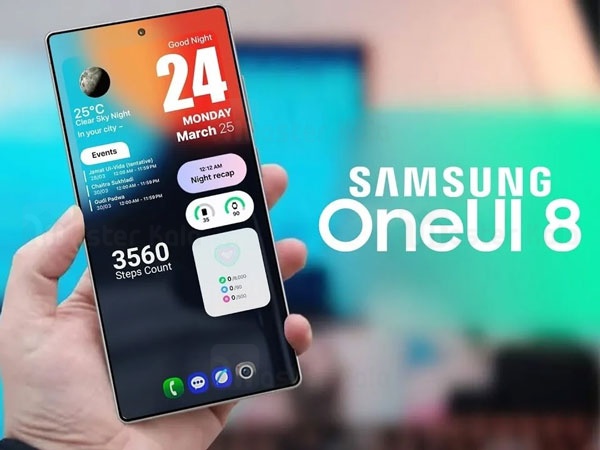
آپدیتهای بزرگ (Major Updates): مثل ارتقای اندروید ۱۳ به ۱۴. این آپدیتها ظاهر گوشی (One UI) را به کلی عوض میکنند.
آپدیتهای کوچک (Minor Updates): برای رفع باگهای گزارش شده در نسخه فعلی.
آپدیتهای امنیتی (Monthly Security Updates): که فقط امنیت گوشی را تقویت میکنند و حجم کمی دارند.
سوال کاربران تکنویاب: «آیا آپدیت بزرگ باعث ضعیف شدن باتری سامسونگ میشود؟» پاسخ: در روزهای اول بله! چون سیستم در حال چیدمان دوباره فایلهاست. اما بعد از یک هفته، مصرف باتری باید به حالت نرمال برگردد.
روشهای پیشرفته و حل مشکلات رایج بروزرسانی
گاهی اوقات دکمه “Check for Update” هیچ پیامی نشان نمیدهد، در حالی که میدانید نسخه جدید برای گوشی شما منتشر شده است. در این بخش از راهنمای تکنویاب، به سراغ روشهای جایگزین و رفع گرههای کور نرمافزاری میرویم.
روش دوم: بروزرسانی با استفاده از کامپیوتر (Samsung Smart Switch)
اگر اینترنت وایفای گوشی شما ضعیف است یا آپدیت OTA را دریافت نمیکنید، برنامه رسمی سامسونگ یعنی Smart Switch بهترین راه حل است. این روش پایداری بیشتری دارد و احتمال ناقص دانلود شدن فایل در آن صفر است.
مراحل انجام کار:
برنامه Smart Switch را برای ویندوز یا مک دانلود و نصب کنید.
گوشی را با کابل اصلی (ترجیحاً کابل داخل جعبه) به کامپیوتر وصل کنید.
اگر آپدیتی برای مدل گوشی و ریجن (Region) شما موجود باشد، به محض شناسایی گوشی، یک دکمه بزرگ به نام Update ظاهر میشود.
روی آن کلیک کنید. برنامه ابتدا فایل چند گیگابایتی را روی کامپیوتر دانلود و سپس به گوشی منتقل میکند.
نکته حیاتی: در این روش، به هیچ وجه کابل را حین عملیات جدا نکنید. قطع اتصال در این حالت ممکن است باعث پریدن سیستمعامل گوشی شود.
چرا گوشی سامسونگ من آپدیت نمیشود؟ (چالش ریجن)
بسیاری از کاربران در ایران با این مشکل مواجه هستند که گوشی همکار یا دوستشان آپدیت شده، اما برای آنها خبری نیست. دلیل این موضوع Region (منطقه) گوشی است.
سامسونگ آپدیتها را به صورت مرحلهای برای کشورهای مختلف (مثل رام امارات، ویتنام، هند یا آلمان) منتشر میکند.
اگر ریجن گوشی شما مربوط به کشوری باشد که هنوز آپدیت را تایید نکرده، باید منتظر بمانید.
راهکار تکنویاب: میتوانید با استفاده از نرمافزار SamFirm یا Frija و سپس برنامه Odin، رام یک ریجن دیگر را به صورت دستی روی گوشی فلش کنید. (البته این کار نیاز به مهارت فنی دارد و اگر ناشیانه انجام شود، ممکن است گارانتی گوشی باطل شود).
تاثیر بروزرسانی بر سلامت و کالیبراسیون باتری
یکی از شایعات همیشگی این است که سامسونگ عمداً با آپدیت، گوشیهای قدیمی را کند میکند یا باتریشان را از کار میاندازد. اما حقیقت فنی چیز دیگری است:
بعد از آپدیتهای بزرگ، سیستمعامل شروع به Indexing مجدد فایلها و بهینهسازی اپلیکیشنها میکند. این فرآیند ۲ تا ۳ روز طول میکشد و در این مدت پردازنده مدام در حال فعالیت است.
همین موضوع باعث میشود حس کنید باتری زودتر خالی میشود.
پیشنهاد تکنویاب: بعد از هر آپدیت بزرگ، اجازه دهید گوشی یک بار از ۱۰۰ تا صفر درصد تخلیه شود و سپس در حالت خاموش تا ۱۰۰ درصد شارژ شود. این کار به کالیبره شدن مجدد باتری با نرمافزار جدید کمک میکند.
اگر بعد از این کار هنوز مشکل داشتید، احتمالاً باتری شما عمر مفیدش را کرده است. میتوانید برای تعویض، بخش خرید باتری گوشی سامسونگ ما را بررسی کنید.
آپدیت کردن اپلیکیشنهای سیستم (Galaxy Store)
بروزرسانی سامسونگ فقط محدود به “Software Update” در تنظیمات نیست. بسیاری از قابلیتهای کلیدی گوشی (مثل دوربین، گالری و کیبورد) از طریق Galaxy Store آپدیت میشوند.
بسیاری از کاربران از این بخش غافل هستند.
وارد برنامه Galaxy Store شوید، به بخش Menu و سپس Updates بروید. آپدیت نگه داشتن این برنامهها، باگهای محیط کاربری One UI را به شدت کاهش میدهد.
بروزرسانی گوگل پلی (Google Play System Update)
یک بخش مخفی دیگر در گوشیهای سامسونگ وجود دارد که مربوط به هسته امنیتی اندروید است.
به مسیر Settings > Security and Privacy بروید.
روی Updates ضربه بزنید.
گزینه Google Play system update را چک کنید. این آپدیتها مستقل از سامسونگ و مستقیماً توسط گوگل برای امنیت تراکنشهای بانکی و حریم خصوصی شما منتشر میشوند.
باکس راهنما: اگر گوشی شما روت شده باشد (Root)، دیگر هیچ آپدیتی را به صورت رسمی دریافت نخواهید کرد. در این حالت برای بروزرسانی، باید گوشی را کاملاً “آنروت” کرده و رام رسمی را از ابتدا روی آن نصب کنید.
اقدامات پس از بروزرسانی و حل مشکلات احتمالی
تبریک میگوییم! اگر گوشی شما با موفقیت روشن شده و لوگوی سامسونگ را میبینید، یعنی بخش سخت ماجرا تمام شده است. اما برای اینکه گوشی شما با نسخه جدید One UI کاملاً هماهنگ شود، چند قدم نهایی در تکنویاب به شما توصیه میکنیم.
چرا بعد از آپدیت گوشی داغ میشود؟
این یکی از رایجترین سوالات در بخش نظرات سایت ماست. داغ شدن گوشی تا ۴۸ ساعت بعد از یک آپدیت سنگین، تا حد زیادی طبیعی است. سیستم در حال بازسازی کدهای کش (Cache) و هماهنگسازی دیتای اپلیکیشنها با نسخه جدید اندروید است.
راه حل: در این دو روز سعی کنید بازیهای خیلی سنگین انجام ندهید و اجازه دهید گوشی فرآیند بهینهسازی پسزمینه را به راحتی طی کند. اگر داغ شدن بیش از حد ادامه داشت، احتمالاً یکی از اپلیکیشنهای نصب شده شما با نسخه جدید اندروید ناسازگار است.
پاک کردن حافظه کش سیستمی (Wipe Cache Partition)
اگر بعد از آپدیت احساس کردید گوشی اصطلاحاً «لگ» میزند یا سرعت سابق را ندارد، بهترین کار پاک کردن کش سیستمی است. نگران نباشید، با این کار هیچ عکسی یا پیامی پاک نمیشود!
گوشی را خاموش کنید.
آن را با کابل به یک کامپیوتر یا لپتاپ وصل کنید.
دکمه ولوم بالا + پاور را نگه دارید تا وارد منوی ریکاوری (Recovery Mode) شوید.
با دکمههای ولوم روی گزینه Wipe Cache Partition بروید و با پاور تایید کنید.
در نهایت Reboot System Now را بزنید. این کار مثل یک خانهتکانی اساسی برای سیستمعامل جدید است و سرعت گوشی را به شکل محسوسی بالا میبرد.
بازگشت به نسخه قبلی (Downgrade)؛ آیا ممکن است؟
گاهی اوقات کاربر از محیط آپدیت جدید خوشش نمیآید یا باگی پیدا میکند که کار با گوشی را سخت میکند.
هشدار تکنویاب: سامسونگ از سیستمی به نام Binary Number استفاده میکند. اگر بیلد نامبر (نسخه باینری) آپدیت جدید بالاتر از قبلی باشد، راهی برای بازگشت (دانگرید) به نسخه قدیمی وجود ندارد.
بازگشت به نسخه قبلی فرآیندی پیچیده است که نیاز به فلش کردن با برنامه Odin دارد و در ۹۰ درصد مواقع باعث پاک شدن کل اطلاعات گوشی میشود. بنابراین پیشنهاد میکنیم به جای دانگرید، به دنبال رفع باگ در نسخه فعلی باشید.
رابطه آپدیت نرمافزاری و سلامت فیزیکی باتری
بسیاری از کاربران فکر میکنند آپدیت باعث خرابی سختافزاری باتری میشود. واقعیت این است که آپدیت فقط «نحوه استفاده از باتری» را تغییر میدهد. اگر بعد از آپدیت و گذشت یک هفته، باز هم باتری شما به شدت ضعیف عمل میکند، دو حالت دارد:
نسخه جدید اندروید برای سختافزار گوشی شما سنگین است (در گوشیهای میانرده قدیمی).
باتری شما پیش از این هم ضعیف بوده و حالا با ویژگیهای جدید سیستمعامل، ضعف خود را بیشتر نشان میدهد. در این مرحله، تعویض باتری با یک قطعه اصلی تنها راه بازگرداندن سرعت و لذت کار با گوشی است. ما در تکنویاب با ارائه ضمانت اصالت، به شما کمک میکنیم تا بهترین باتری تقویت شده یا اصلی سامسونگ را برای مدل خود انتخاب کنید.
چکلیست نهایی بعد از بروزرسانی سامسونگ
بعد از بالا آمدن گوشی، این موارد را سریع چک کنید:
Play Store و Galaxy Store: تمام برنامهها را بروزرسانی کنید تا با نسخه جدید سیستمعامل سازگار شوند.
تنظیمات باتری: بررسی کنید که آیا قابلیت Protect Battery (محدودیت شارژ ۸۵ درصد) هنوز فعال است یا خیر.
اثر انگشت: گاهی اوقات در آپدیتهای بزرگ، دقت سنسور تغییر میکند. اگر حس کردید اثر انگشت دیر عمل میکند، یک بار آن را حذف و دوباره تعریف کنید.
نتیجهگیری نهایی
بروزرسانی گوشی سامسونگ، کلید طلایی برای داشتن تجربهای روان، امن و مدرن است. هرچند ممکن است در ابتدا چالشهایی مثل مصرف باتری داشته باشد، اما مزایای آن به مراتب بیشتر از معایبش است. همیشه سعی کنید از روش OTA (تنظیمات گوشی) برای آپدیت استفاده کنید و لوازم جانبی اصلی مثل شارژر و کابل را برای حفظ سلامت دستگاه در اولویت قرار دهید.
ما در تکنویاب نه تنها با مقالات آموزشی، بلکه با ارائه بهترین قطعات جانبی در کنار شما هستیم تا گوشی سامسونگتان همیشه مثل روز اول قدرتمند بماند.
سوالات متداول (FAQ)
۱. آیا آپدیت سامسونگ اطلاعات گوشی را پاک میکند؟ خیر، آپدیتهای رسمی OTA اطلاعات را پاک نمیکنند. اما همیشه توصیه میشود از اطلاعات حیاتی خود بکآپ داشته باشید.
۲. اگر حین آپدیت اینترنت قطع شود چه میشود؟ معمولاً دانلود متوقف میشود و با اتصال مجدد ادامه مییابد. اما اگر حین «نصب» (وقتی لوگوی سامسونگ روی صفحه است) مشکلی پیش بیاید، گوشی ممکن است وارد بوتلوپ شود.
۳. چرا گوشی من آپدیت اندروید ۱۴ را دریافت نمیکند؟ سامسونگ برای هر مدل، تعداد مشخصی آپدیت اندروید (معمولاً ۲ تا ۴ سال) ارائه میدهد. اگر گوشی شما قدیمی باشد، ممکن است دیگر آپدیت سیستمعامل نگیرد و فقط آپدیتهای امنیتی را دریافت کند.







One نظر ثبت شده در "راهنمای جامع بروزرسانی گوشی سامسونگ؛ هر آنچه باید درباره One UI و اندروید بدانید"
راهنمای جامع خرید باتری سامسونگ A50؛ جانی دوباره به میانرده محبوب! - تکنویاب 1404-11-20 در 10:38 ق.ظ
[…] با مشکل باتری، در نرمافزار هم لگ دارد، حتماً مقاله روش بروزرسانی سامسونگ ما را مطالعه کنید؛ چون گاهی تداخل نرمافزاری فشار […]